Авторизація у бізнес-кабінеті Global Seller Prime
Сторінка авторизації дає змогу користувачу увійти у свій обліковий запис у бізнес-кабінеті сервісу.
Посилання — https://my.nova.global
Реєстрація
Якщо облікового запису з указаною адресою електронної пошти немає, система запропонує створити новий.
Щоб зареєструватися:
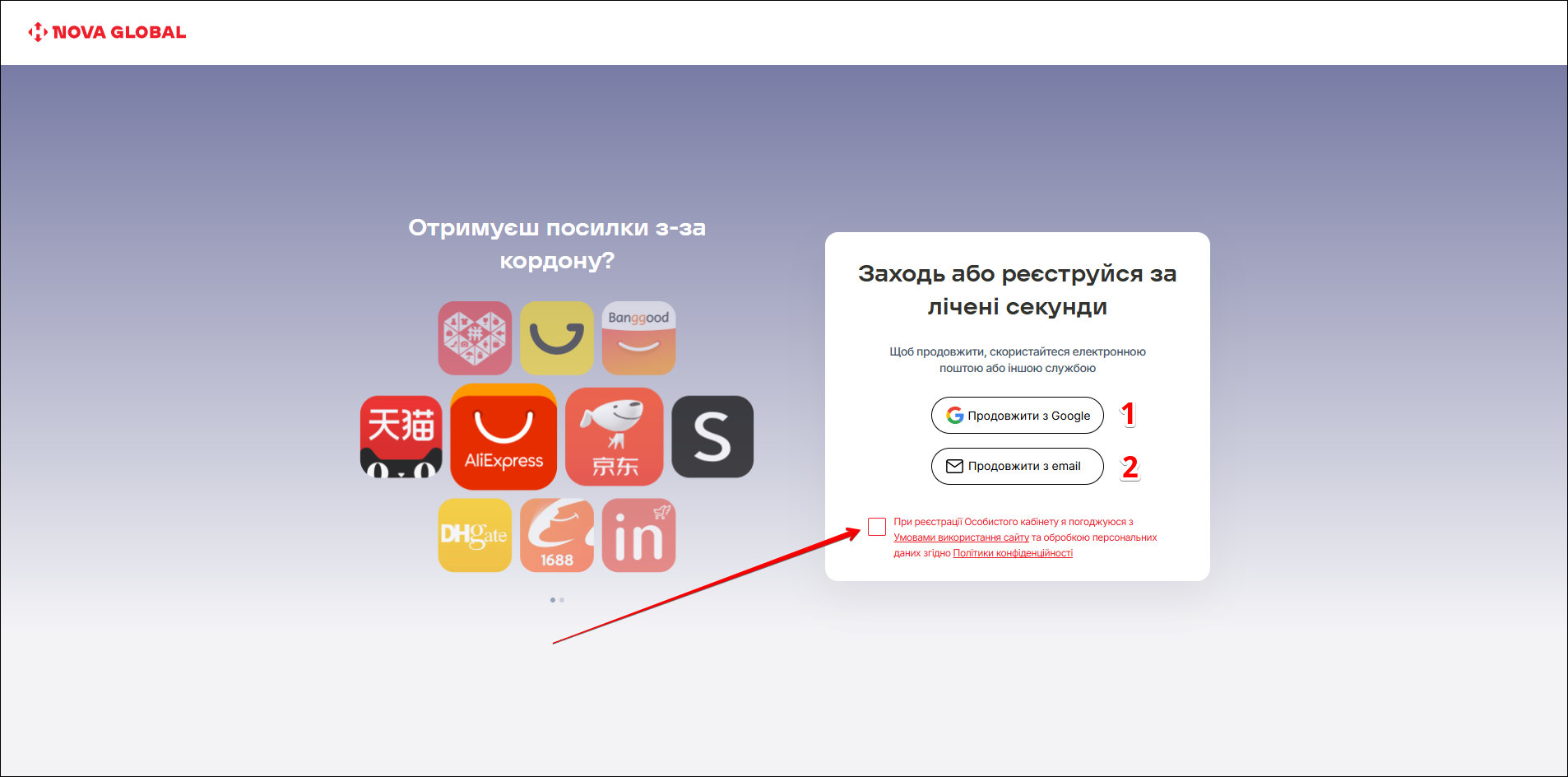
- Поставте позначку згоди з умовами використання сайту та політикою конфіденційності.
- Оберіть спосіб реєстрації: Google-акаунт або електронну пошту.
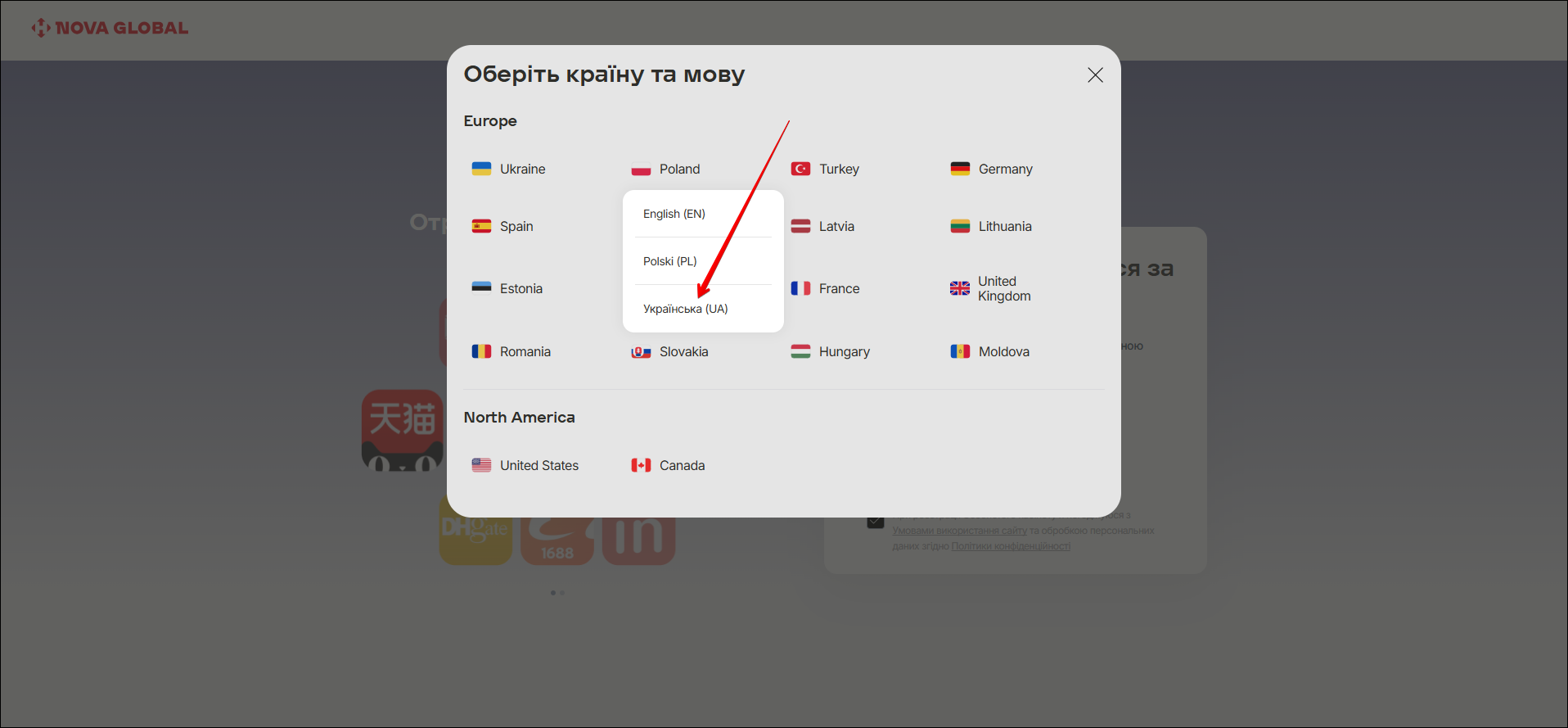
- У вікні, що відкриється, оберіть країну та мову.
- Для реєстрації через електронну пошту введіть адресу у вікні перевірки облікового запису, натисніть Продовжити та дотримуйтеся підказок системи, щоб створити обліковий запис.
- Оберіть тип акаунта Global Seller Prime.
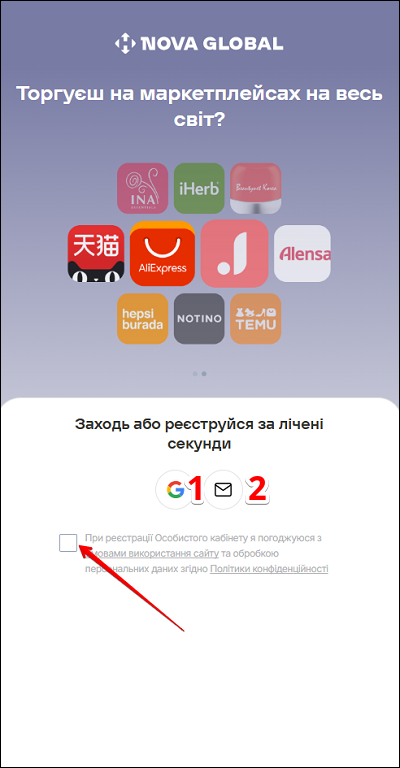
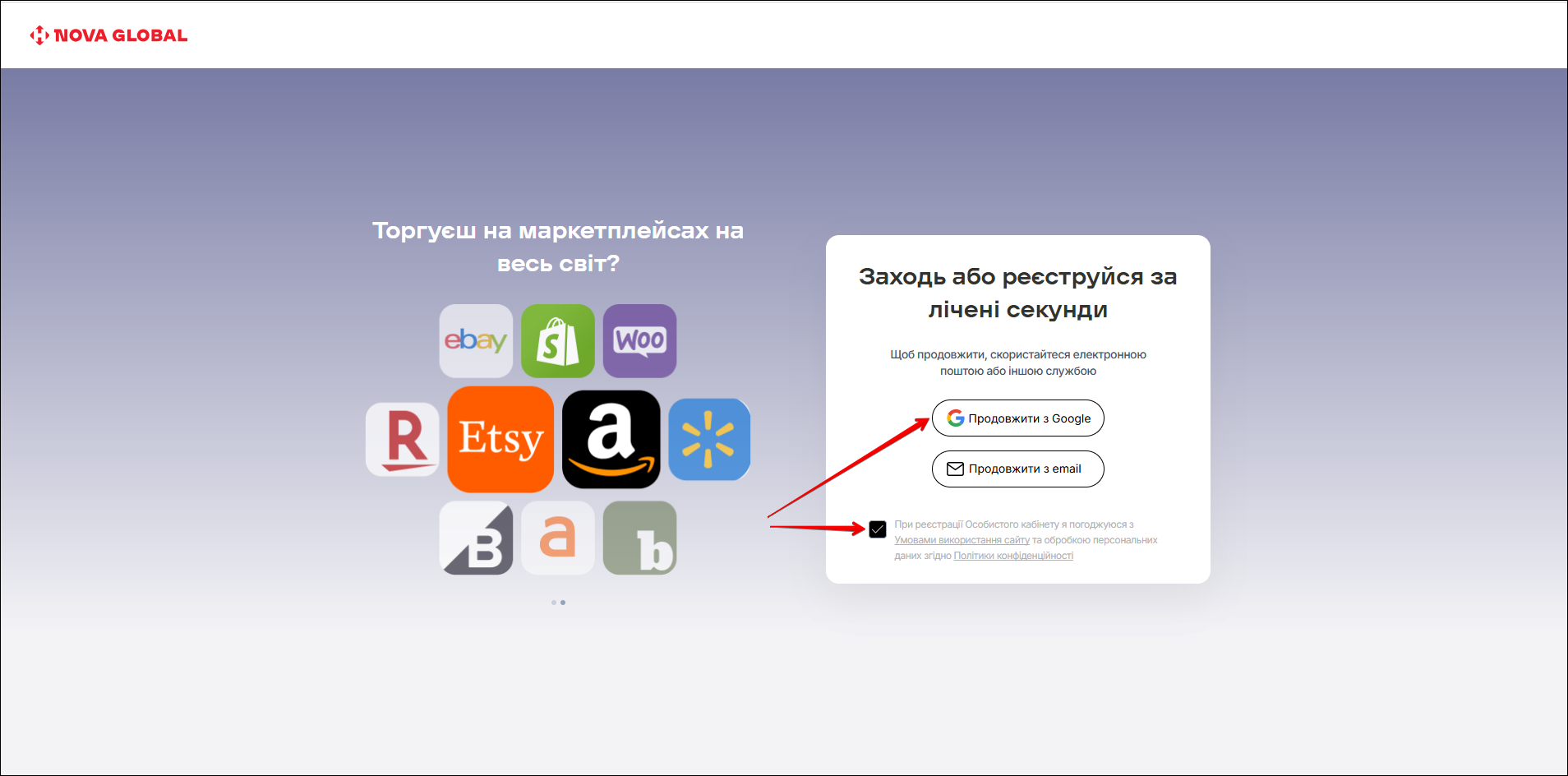
Екран авторизації з підтвердженням згоди з умовами використання та політикою конфіденційності
Стрілка на знімку вказує на позначку згоди. Текст позначки: «При реєстрації Особистого кабінету я погоджуюсь з умовами використання сайту та обробкою персональних даних згідно Політики конфіденційності».
| № | Опис |
|---|---|
| 1 | Іконка Google. У версії для комп’ютера кнопка Продовжити з Google |
| 2 | Іконка електронної пошти. У версії для комп’ютера кнопка Продовжити з email |
Версія для комп’ютера
Вибір країни та мови під час реєстрації
Під час реєстрації потрібно обрати країну та мову. Після позначки згоди й вибору способу реєстрації відкриється список країн. Назви в ньому англійською. Для України натисніть Ukraine.
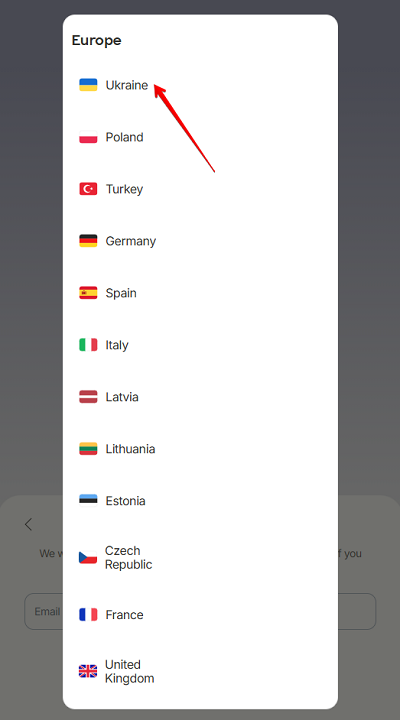
Екран вибору країни
Версія для комп’ютера
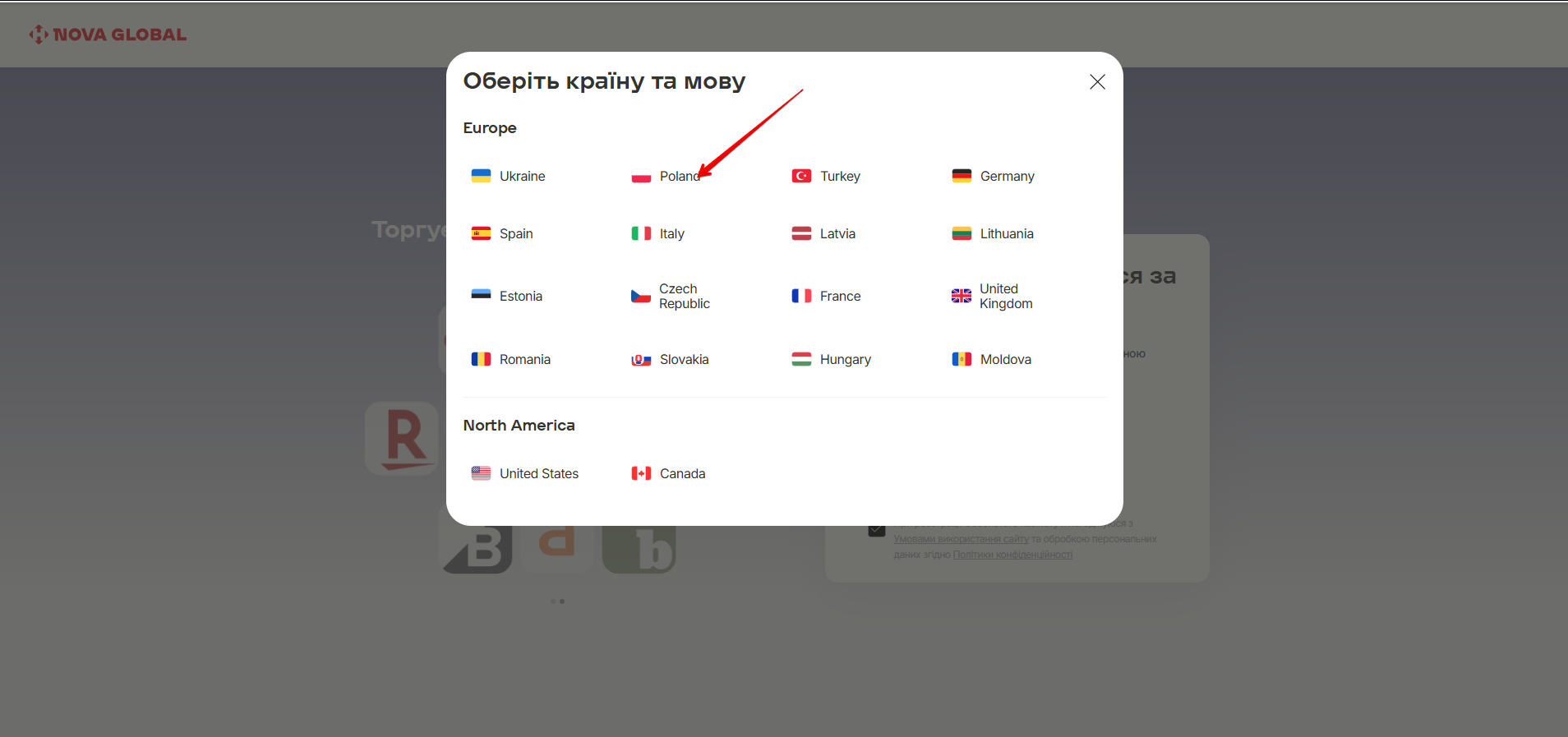
Далі оберіть мову. Для української натисніть Українська (UA). Поруч у списку є English (EN).

Екран вибору мови
Версія для комп’ютера
Вибір типу акаунта
Після входу відкривається сторінка Оберіть тип акаунта. На телефоні відкрийте вкладку Prime і натисніть Обрати. На комп’ютері натисніть Обрати у колонці Global Seller Prime.
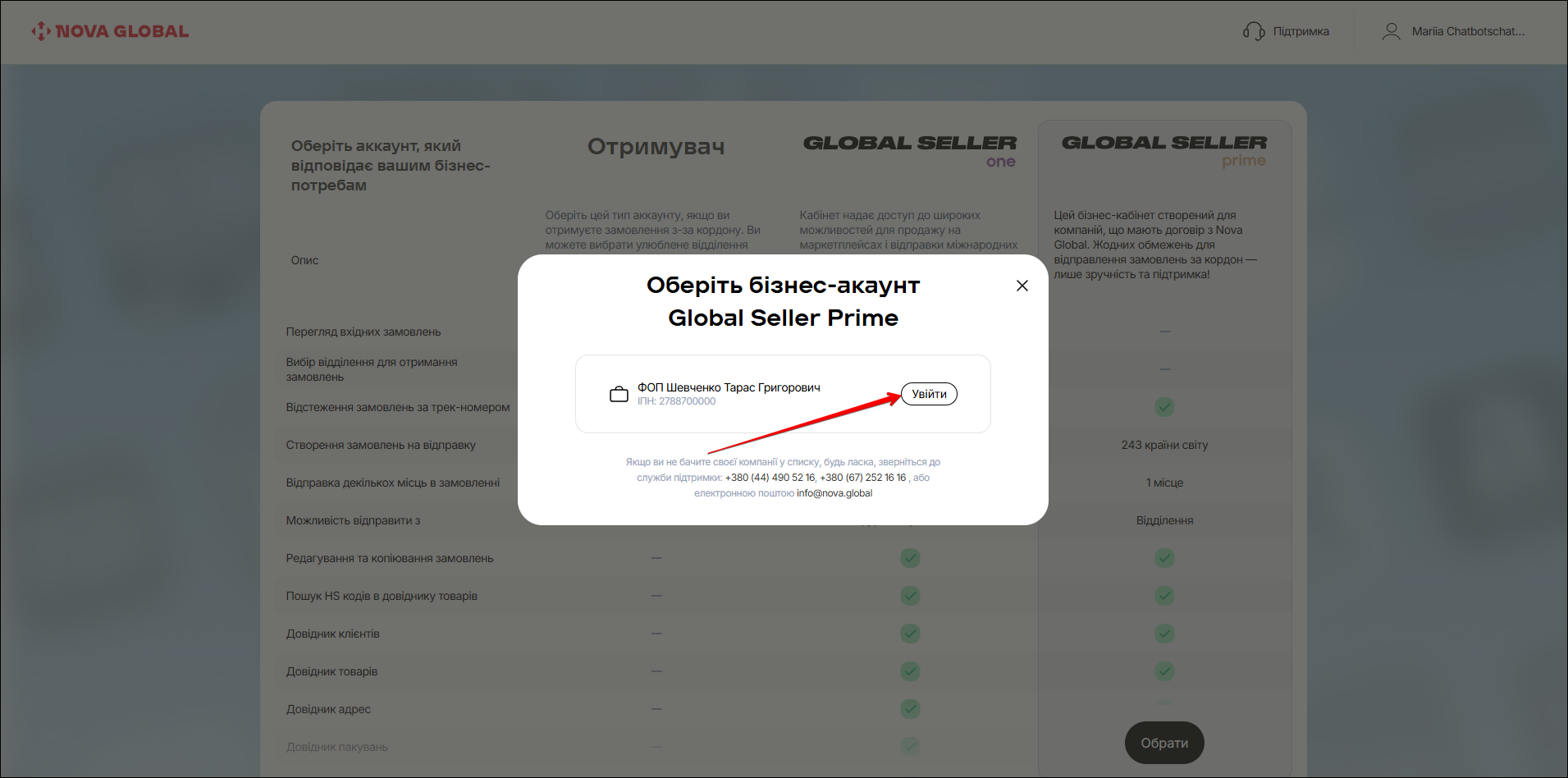
Вибір компанії
Відкриється вікно Оберіть бізнес-акаунт. Натисніть Увійти біля потрібної компанії. Якщо ви не бачите своєї компанії у списку, зверніться до служби підтримки: +380 (44) 490 52 16, +380 (67) 252 16 16, або електронною поштою info@nova.global.
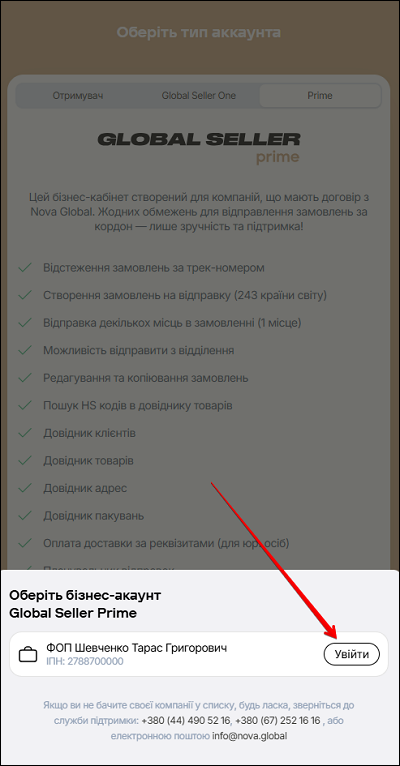
Екран форми вибору бізнес-акаунта. Кнопка Увійти
Версія для комп’ютера
Авторизація за допомогою Google-акаунта
Щоб авторизуватися через Google, поставте позначку та натисніть іконку Google. У версії для комп’ютера натисніть Продовжити з Google.

Екран вибору способу авторизації
Версія для комп’ютера
Відкриється сторінка Choose an account. Оберіть акаунт або натисніть Use another account.
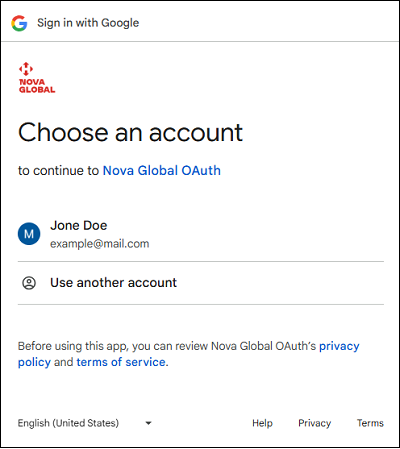
Екран вибору Google-акаунта
Авторизація за допомогою електронної пошти
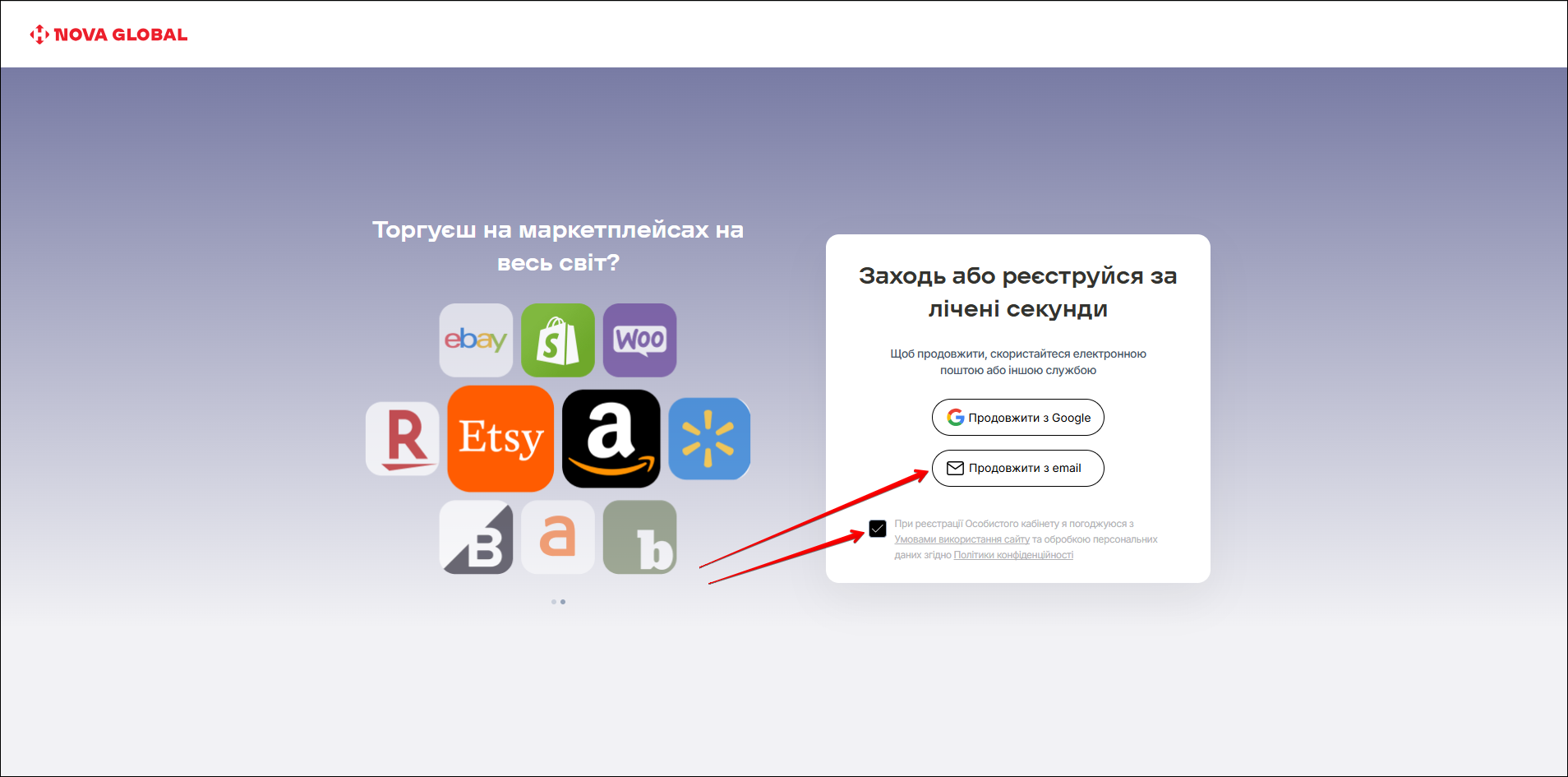
Щоб авторизуватися за допомогою електронної пошти, поставте позначку, якщо погоджуєтеся з умовами, та натисніть іконку ✉️. У версії для комп’ютера натисніть Продовжити з email.
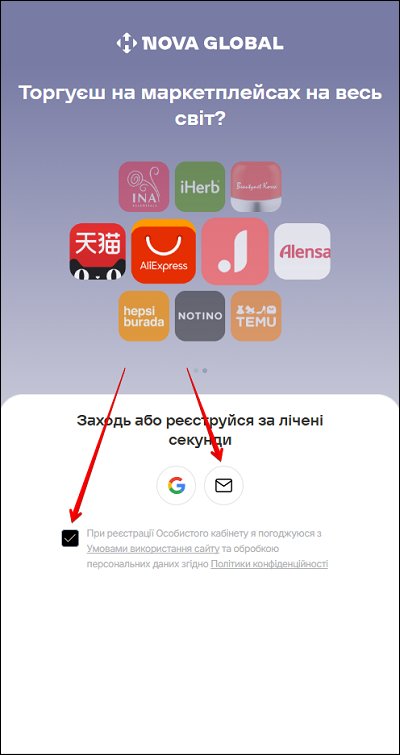
Екран вибору способу авторизації
Версія для комп’ютера
Відкриється вікно для перевірки облікового запису. Введіть адресу електронної пошти та натисніть кнопку Продовжити.
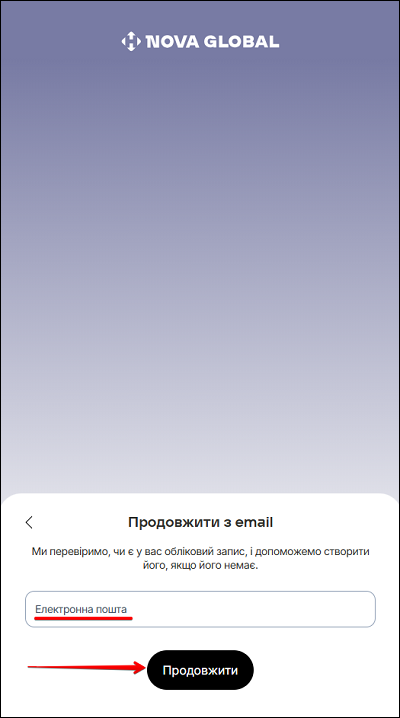
Екран вікна для перевірки облікового запису
Версія для комп’ютера

Система перевірить, чи існує такий обліковий запис. Якщо його немає, система допоможе його створити.
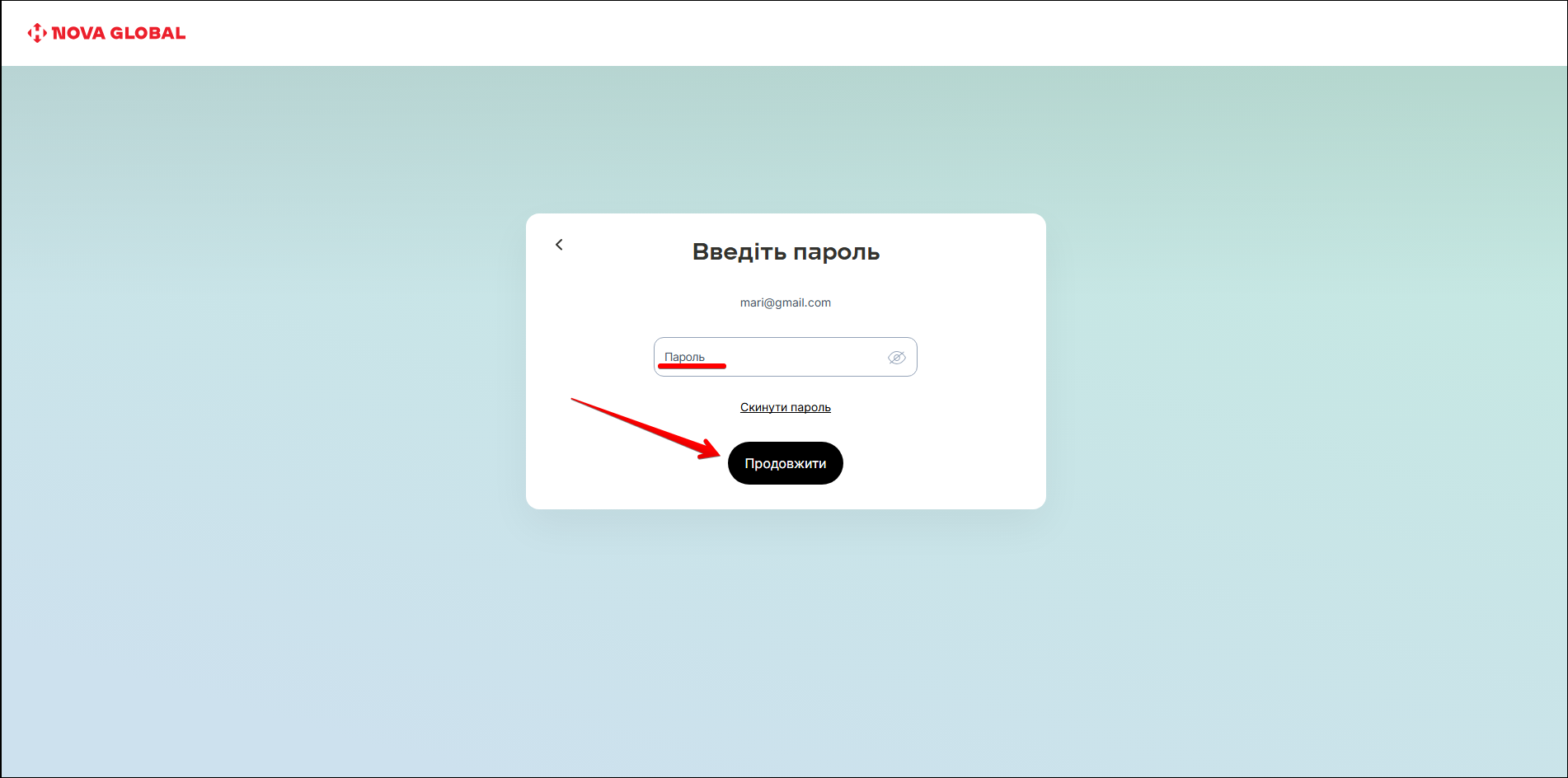
Якщо такий обліковий запис уже є, відкриється вікно для введення пароля. Введіть пароль та натисніть кнопку Продовжити. Якщо ви не пам’ятаєте пароль, скиньте його.
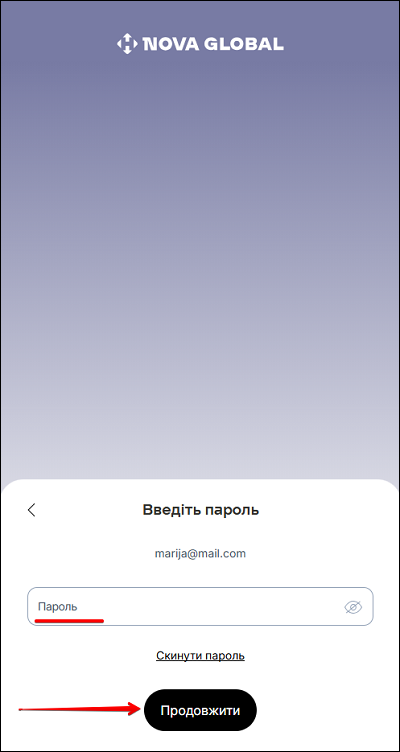
Екран вікна для введення пароля
Версія для комп’ютера
Скидання пароля
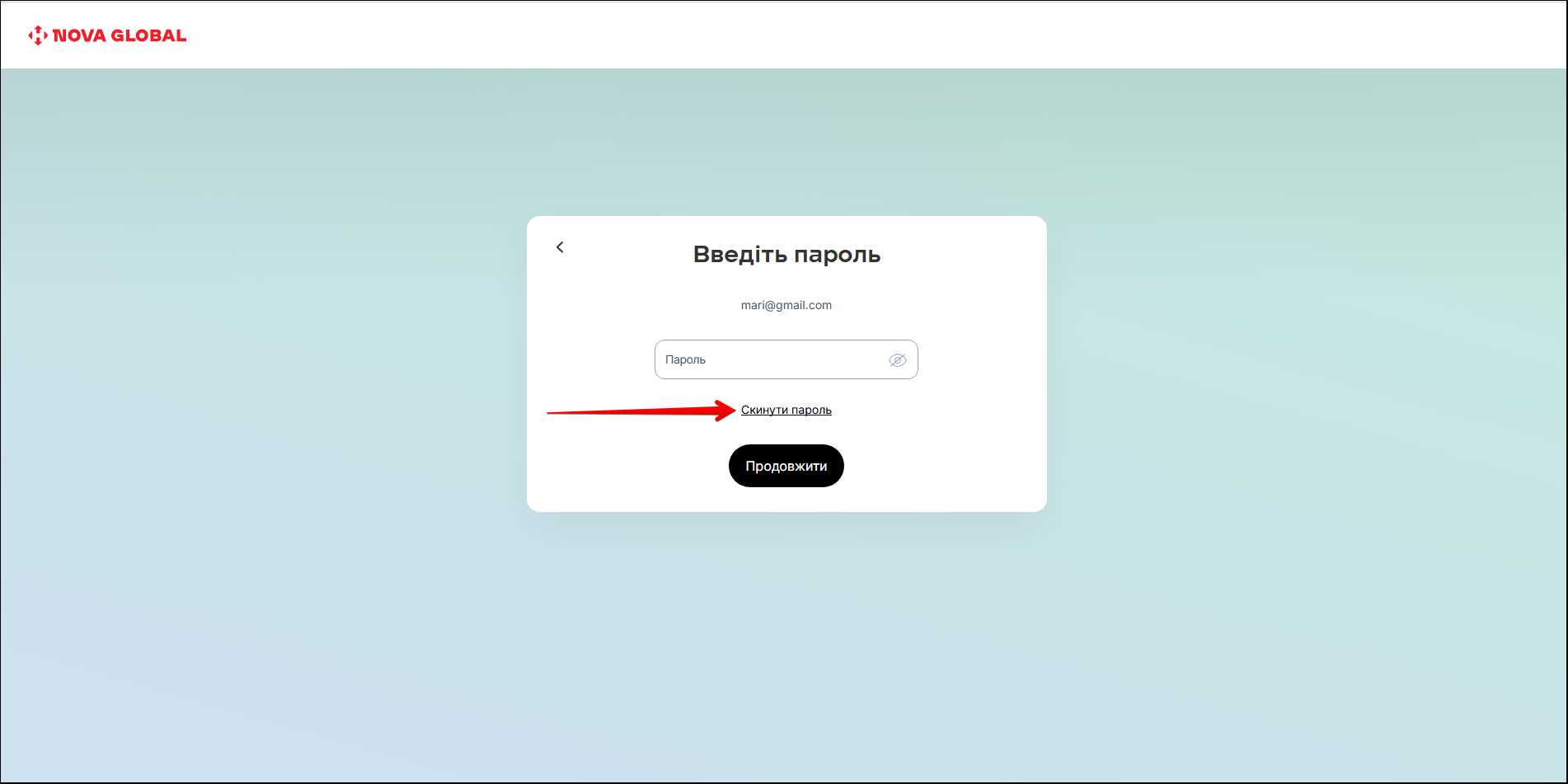
Якщо ви не пам’ятаєте пароль, у вікні введення пароля натисніть кнопку Скинути пароль.
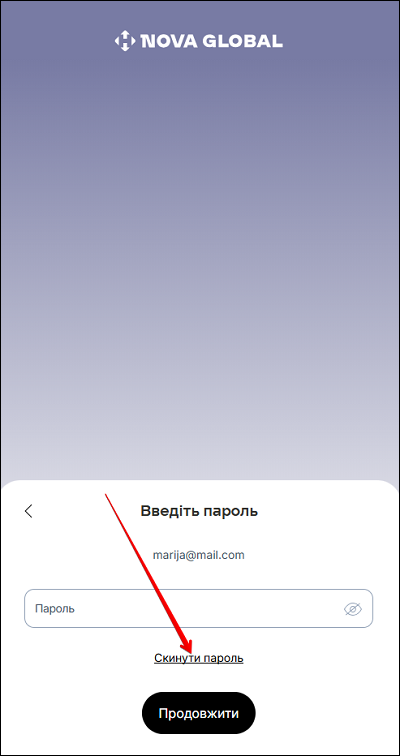
Екран вікна для введення пароля
Версія для комп’ютера
У вікні Скинути пароль натисніть кнопку Відправити код.
На вказану раніше електронну пошту буде відправлено перевірочний код для створення нового пароля. Так цей код названо у вікні Скинути пароль.
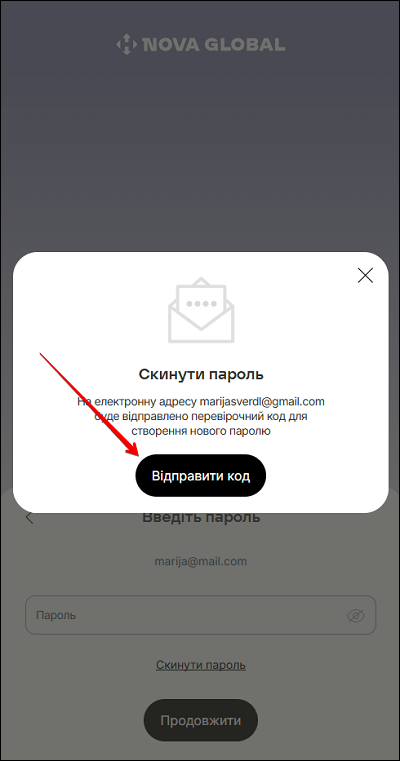
Екран форми для відправлення коду
Версія для комп’ютера
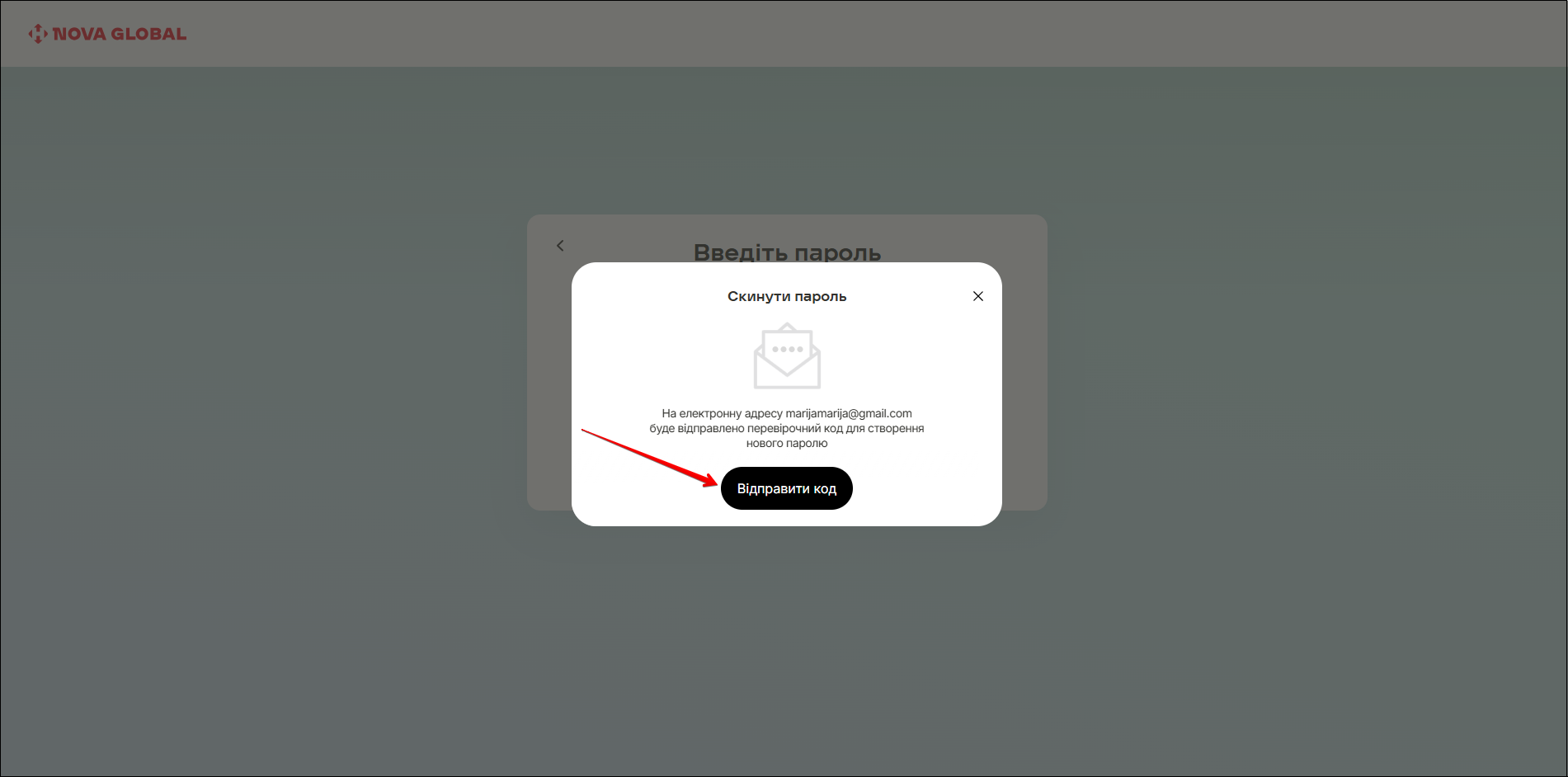
Відкрийте лист від Nova Global і скопіюйте перевірочний код. Введіть код у формі, що відкриється, а потім — новий пароль, і підтвердьте зміну. Після цього ви зможете увійти з новим паролем.